Русфонд

понедельник, 15 апреля 2013 г.

VMware: проверка на совместимость

Проверяем на совместимость версии продуктов и фичи VMware с железом в VMware Compatibility Guide.

Пример 1. Версия ESX - MetroCluster - дисковый массив (выбранные позиции обведены красным):


Жмем кнопку Update and View Results, получаем список моделей выбраного производителя:


Кликнув на интересующую модель, получим более подробную информацию (firmware, плагин MMP и т.п.).

Пример 2. SRM - дисковый массив:
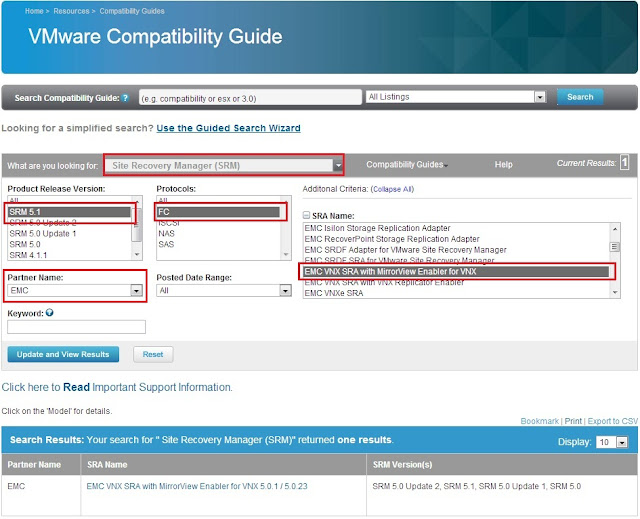

Получили требуемую версию SRA для соответствующей версии SRM и производителя дискового массива. Кликнув на имени SRA, получим список совместимых моделей дисковых массивов (не забываем на новой странице выбрать правильную версию SRM):


Veeam Backup: ошибка "Failed to deserialize user 'COibAuxData'"

При переносе бэкапов с одного на другой сервер Veeam Bakup&Replication (импорт и мапинг) получил ошибку:
Failed to deserialize user 'COibAuxData'.
Дело оказалось в разнице версии Veeam: на сервере-источнике версия 6.5, на сервере-приемнике версия 6.1. Обновление второго сервера до версии 6.5 решило проблему.

четверг, 28 марта 2013 г.

Ошибка при подключении к VMware Server через VMware Client

Привет из прошлого..
Пользователь не смог подключиться к VMware Server 2.0 с помощью VMware Infrastructure Client, который был установлен на рабочей станции под Windows 7: после лонога он получал ошибку
"Выдано исключение типа "VmomiSupport.EmptyInventoryException".
До этого у пользователь работал на Windows XP,  и проблем не наблюдалось.
Вылечилось назначением одинаковых прав пользователю на уровне сервера и на уровне виртуальных машин. До этого права были определены только на виртуальные машины.

четверг, 28 февраля 2013 г.

Обои на тему VMware для рабочего стола Windows

PowerCLI: настройка DRS-кластера

Установка Automation Level.

Connect-VIServer <vCenter Name>
Set-Cluster -Cluster <Cluster Name> -DrsAutomationlevel <FullyAutomated, Manual, PartiallyAutomated> -Confirm:$false

Установка порога срабатывания балансировки (Migration Threshold).

Connect-VIServer <vCenter Name>
$clusterName = '<Cluster Name>'
$rate = <от 1 до 5, 1 - агрессивный уровень, 5 - консервативный уровень>
$cluster = Get-Cluster -Name $clusterName | Get-View
$clusterSpec = New-Object VMware.Vim.ClusterConfigSpecEx
$clusterSpec.drsConfig = New-Object VMware.Vim.ClusterDrsConfigInfo
$clusterSPec.drsConfig.vmotionRate = $rate
$cluster.ReconfigureComputeResource_Task($clusterSpec, $true)

понедельник, 18 февраля 2013 г.

PowerCLI: ESX в\из Maintenance mode

Перевод хоста ESX в режим обслуживания:
Set-VMHost -VMhost <ESXname> -State “Maintenance”

Вывод хоста ESX из режима обслуживания:
Set-VMHost -VMhost <ESXname> -State “Connected”

Если это нужно делать по расписанию:

1. Пишем скрипы:

Скрипт EnterMaintenance.ps1

$Creds = Get-VICredentialStoreItem -Host <vCenterName> -File <path to XML-file>
Connect-VIServer <vCenterName> -User $Creds.User -Password $Creds.Password
Set-VMHost -VMhost <ESXname> -State “Maintenance”

Как делать XML-файл с реквизитами доступа смотрим тут.

Скрипт ExitMaintenance.ps1 аналогично.

2. Делаем bat-файлы:

EnterMaintenance.bat
powershell -PSConsoleFile "C:\Program Files (x86)\VMware\Infrastructure\vSphere PowerCLI\vim.psc1" -Command <path to script, например C:\Scripts\EnterMaintenance.ps1>

ExitMaintenance.bat аналогично.

3. Настраиваем шедулер для выполнения bat-файлов.

PowerCLI: xml-файл с правами доступа vSphere

PowerCLI позволяет сохранить в XML-файл реквизиты доступа к vCenter и ESXi для использования их при вызове командлета Connect-VIServer.
XML-файл создаем комадлетом New-VICredentialStoreItem:

New-VICredentialStoreItem -Host <vCenterName или ESXname> -User <user> -Password <password> -File <path to XML-file, например, C:\Scripts\cred.xml>


В файле пароль захэширован.
Для работы с файлом используем переменную:

$Creds = Get-VICredentialStoreItem -Host <vCenterName или ESXname> -File <path to XML-file>
Connect-VIServer <vCenterName или ESXname> -User $Creds.User -Password $Creds.Password